Aide
Octime Calendar vous génère un lien unique et personnel qui est un calendrier (au format ICS) qui peut être interprété par toutes les applications de calendrier électronique.
La plupart des calendrier permet d’intégrer facilement un nouveau calendrier via URL, les termes les plus souvent utilisés sont :
- « S’abonner à un calendrier/agenda par URL/lien »
- « Ajouter un calendrier/agenda via URL/lien/web. »
Cet ajout d’agenda se fera en lecture seule. C’est-à-dire que vous ne pourrez pas ajouter/supprimer/modifier les évènements directement via votre calendrier électronique.
Ci-dessous, des liens vers les aides de 4 calendriers les plus utilisés :
Vous pouvez activer une notification par mail pour recevoir une alerte lorsqu’un évènement est modifié, ajouté ou crée. Par exemple, vous recevrez un email lorsque vos congés payés sont intégrés à votre agenda ou qu’une formation à été ajoutée, cela vous permet d’être au courant lors d’un changement de planning.
Google Agenda le permet (sûrement d’autres aussi)
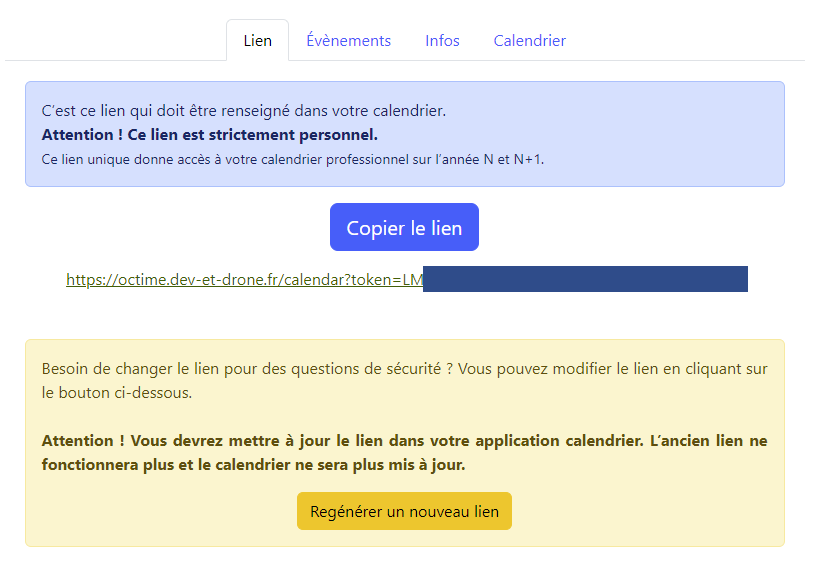
Ci-dessous, voici comment se présente la récupération de votre lien.
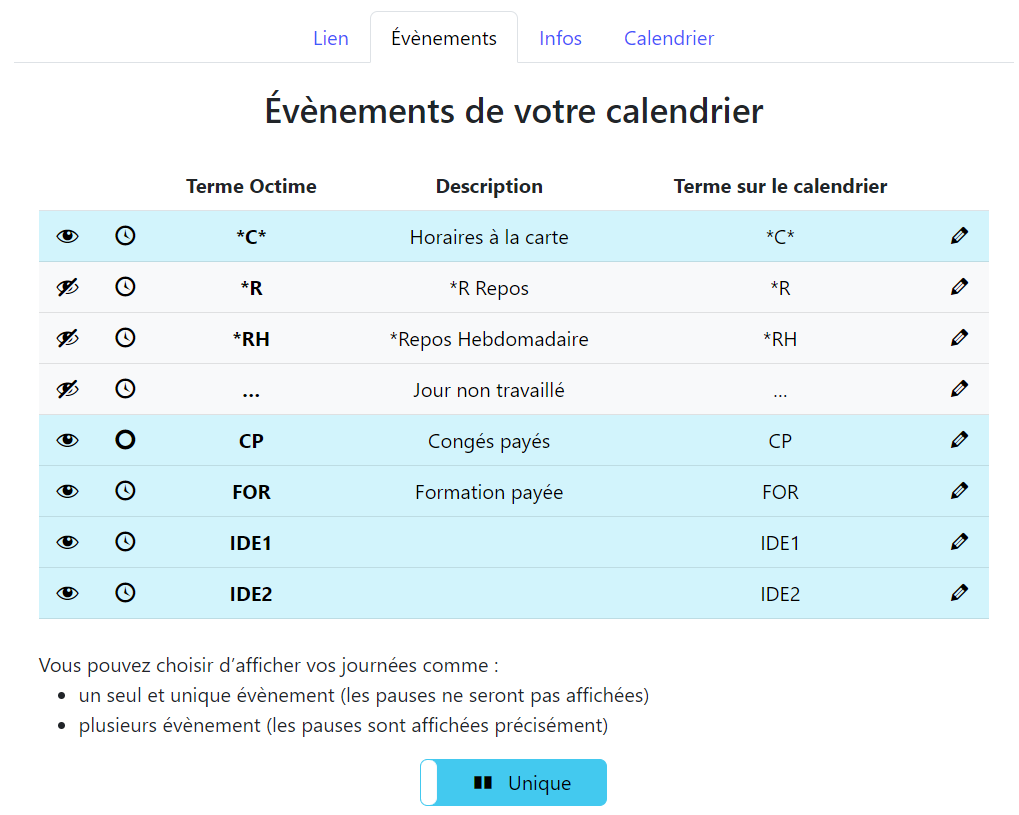
Légende
- Les horaires sont affichés
- L’évènement est affiché sur toute la journée
- L’évènement est affiché sur le calendrier
- L’évènement n’est pas affiché sur le calendrier
- Modifier l’évènement
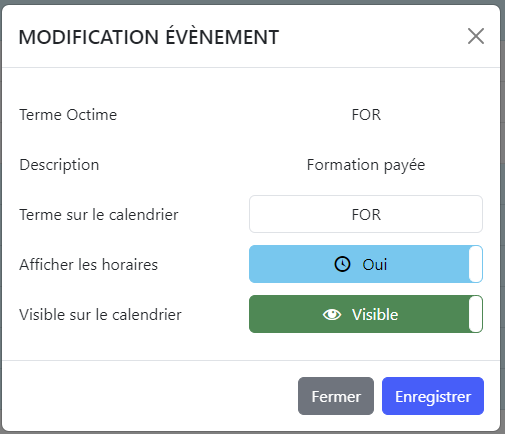
Vous pouvez modifier chaque évènement et choisir :
- le terme qui sera affiché sur votre calendrier
- Si l’évènement doit avoir des horaires ou être affiché sur une journée entière.
- Par exemple : Afficher sur une journée entière vos congés payés (car les CP posé sur une journée travaillé auront les horaires de la journée prévue initialement)
- Si l’évènement doit être être affiché ou non sur le calendrier.
- Par exemple : Vous pouvez masquer vos journées de repos
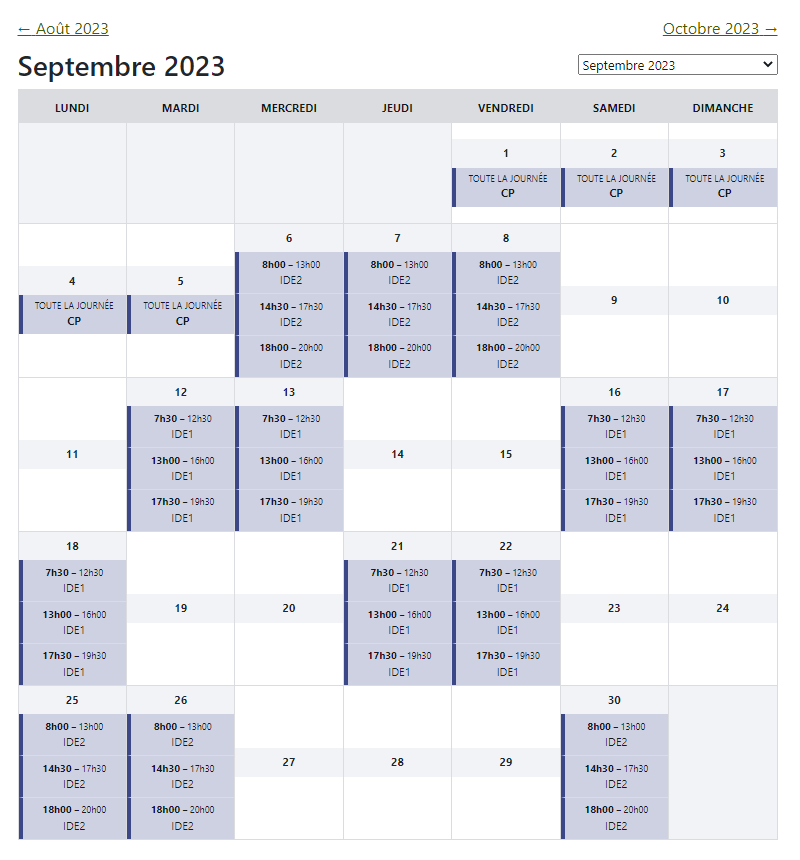
L’onglet « Calendrier » permet d’afficher en direct le calendrier que produit votre lien unique et vérifier si les évènements sont affichés comme vous le souhaitez.
Unique ou Multiple ?
Choisir « UNIQUE » affiche chaque évènement (malgré les pauses) en 1 seul bloc sur 1 journée. Plus pratique lorsque vous affichez votre planning mois par mois ou que vous ne voulez pas faire apparaître les pauses visuellement.
Les horaires précis sont affichés en description de l’évènement.
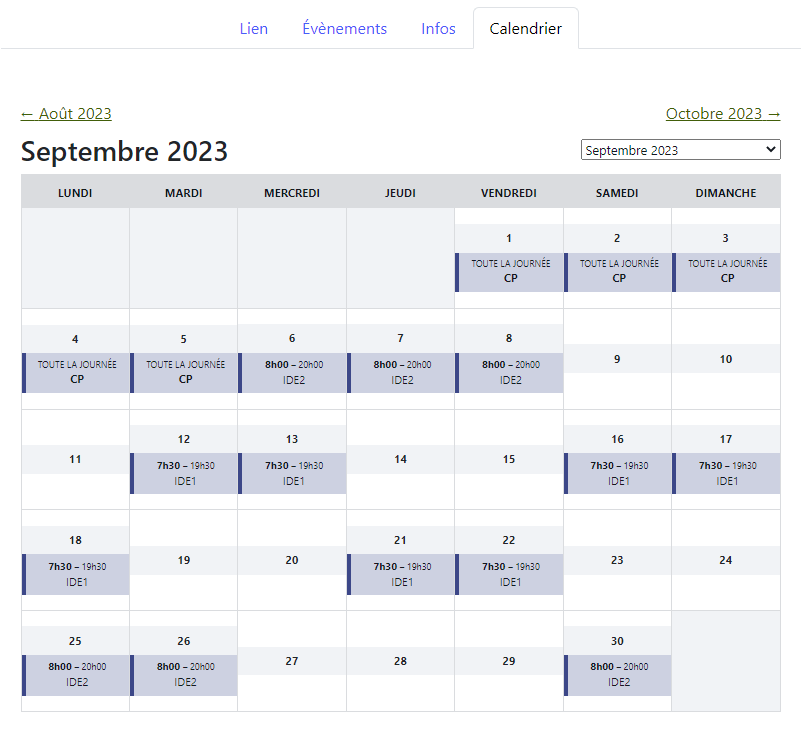
Choisir « MULTIPLE » affiche chaque pause prévue dans la journée. Si vous avez deux prévues dans votre journée, alors, trois blocs apparaîtront sur 1 journée. Cela peut être pratique lorsque vous affichez votre planning semaine par semaine ou que vous souhaitez faire apparaître les pauses visuellement.